CARA MEMNGINSTAL JAVA DEVELOPMENT KIT ( JDK) DAN MENGISTAL NETBEANS ( DALAM PROSES!!!)
JAVA adalah bahasa pemrograman yang dapat dijalankan untuk berbagai komputer termasuk telepon genggam. Bahasa ini awalnya dibuat oleh James Gosling saat masih bergabung di Sun Microsystems saat ini merupakan bagian dari Oracle dan dirilis tahun 1995. Bahasa ini banyak mengadopsi sintaksis yang terdapat pada C dan C++ namun dengan sintaksis model objek yang lebih sederhana serta dukungan rutin-rutin aras bawah yang minimal. Aplikasi-aplikasi berbasis java umumnya dikompilasi ke dalam p-code (bytecode) dan dapat dijalankan pada berbagai Mesin Virtual Java (JVM). Java merupakan bahasa pemrograman yang bersifat umum/non-spesifik (general purpose), dan secara khusus didisain untuk memanfaatkan dependensi implementasi seminimal mungkin. Karena fungsionalitasnya yang memungkinkan aplikasi java mampu berjalan di beberapa platform sistem operasi yang berbeda, java dikenal pula dengan slogannya, "Tulis sekali, jalankan di mana pun". Saat ini java merupakan bahasa pemrograman yang paling populer digunakan, dan secara luas dimanfaatkan dalam pengembangan berbagai jenis perangkat lunak aplikasi ataupun aplikasi







Klik Next untuk melajutkan

Silahkan centang dan klik Next untuk melanjutkan

Silahkan pilih I accept dan lalu pilih Next untuk melajutkan

Silahkan pilih letak instalasi netbeans dan arahka letak JDK ke folder instalasi JDK lalu klik Next untuk melajutkan

Silahka tunggu proses hingga selesai lalu klik Next

Klik finish untuk membuka aplikasi netbeans

Tampilan awal netbeans

Sedangkan NETBEANS adalah suatu serambi pengembangan perangkat lunak yang ditulis dalam bahasa pemrograman Java. Serambi Pada NetBeans, pengembangan suatu aplikasi dapat dilakukan dimulai dari setelan perangkat lunak modular bernama modules.
Semula, aplikasi NetBeans IDE ini diperuntukkan bagi pengembangan dalam Java. Namun, aplikasi ini juga mendukung program-program pembuatan bahasa lain secara khusus seperti PHP, C/C++ dan HTML5.
NetBeans adalah alat lintas serambi serta penerapannya dijalankan pada Microsoft Windows, Mac OS X, Linux, Solaris dan serambi-serambi lainnya yang mendukung JVM yang sepadan.
Dan kali ini kita akan menunjukan cara mengistal JDK dan NETBEANS.
A. CARA MENGINSTAL JDK
Download Software JDK
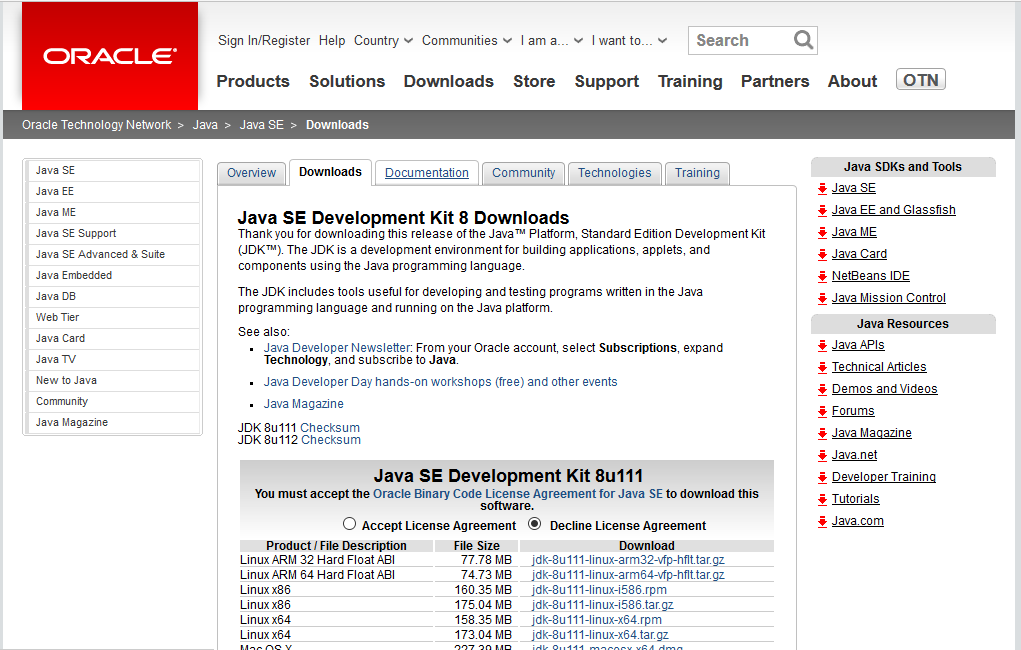
Pertama yang harus kalian lakukan sebelum menginstal JDK adalah mendownload software JDK 8 di website resminya. Klik disini.
Berikut ini merupakan tampilan website resmi untuk download JDK 8.
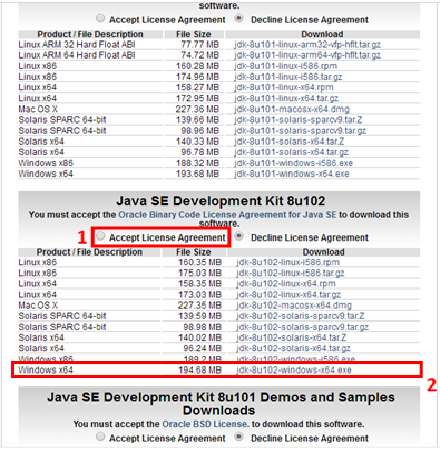
Selanjutnya scroll kebawah sampai menemukan versi Java SE Development Kit 8u102 (jdk-8u102-windows-x64.exe), seperti yang ditunjukkan oleh gambar di bawah ini.
Penting:– Jangan lupa ceklis Accept License Agreement.– Versi JDK yang akan kita install (JDK 8)
Selanjutnya tunggu sampai download selesai.
2. Install Software JDK
Buka program yang telah di download dengan cara double klik dan kilik Next.
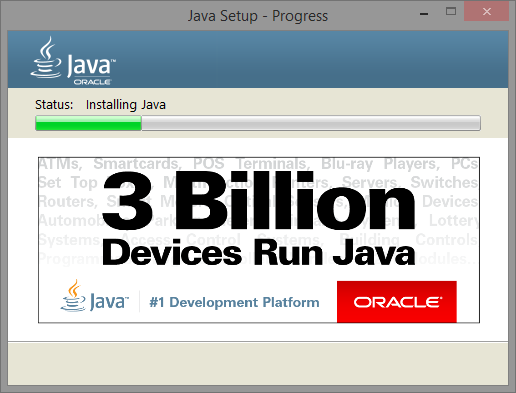
Kliki Next hingga masuk ke proses instalasi. Tunggu hingga proses instalasi selesai.
Setelah selesai, klik Close untuk menutup proses instalasi.
Setelah selesai instalasi, selanjutnya mari setting path JDK. Salin lokasi folder instalasi JDK.
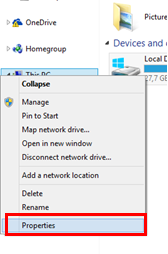
Selanjutnya klik kanan pada This PC > pilih Properties.
Setelah itu akan muncul Window baru (System) dan pilih Advanced System Settings.
Selanjutnya pilih Environment Variables.
Pada bagian System Variables cari Path kemudian klik Edit.
Maka akan terbuka window baru yaitu Edit System Variable. Arahkan kursor pada box bagian Variable Value dan arahkan kursor kebagian paling kanan. Tambahkan titik koma (;) dan Paste alamat lokasi folder JDK yang telah kita Copy sebelumnya dan klik OK.
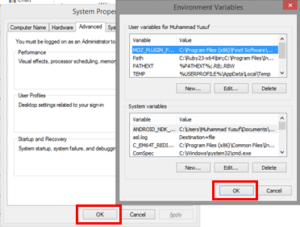
Setelah itu akan kembali ke Window Environment Variables dan klik OK, setelah itu akan kembali ke windows System Properties dan klik OK kembali.
Cara install JDK Java Development Kit telah selesai.
B. CARA MENGINSTAL NETBEANS IDE
1. download software NETBEANS IDE
silahkan download software nya terlebih dahulu di browser atau silahkan klik Disini
2. instal NETBEANS IDE
Silahkan buka file netbeans klik dua kali akan muncul proses di bawah ini, silahkan tunggu sampai selesai
Klik Next untuk melajutkan

Silahkan centang dan klik Next untuk melanjutkan

Silahkan pilih I accept dan lalu pilih Next untuk melajutkan

Silahkan pilih letak instalasi netbeans dan arahka letak JDK ke folder instalasi JDK lalu klik Next untuk melajutkan

Silahka tunggu proses hingga selesai lalu klik Next

Klik finish untuk membuka aplikasi netbeans


Dan penginstalan NETBEANS selesai.
Jika kalian memililki pertanyaan tolong tuliskan komen di bawah, itu sangat membantu untuk memperbaiki kesalahan di blog saya agar kalian juga mudah di pahami.
sekian terimakasih....
by : Adhityo_deski
class : x tkj 1
school : SMKN 2 DUMAI
Jan lupa komen gais
BalasHapusHALO ANJENG
HapusHIYAK HIYAK HIYAKKKKKKKKKKKKKKKKK
HapusDILIHAT AMA IBUK LHO :v WKWKWK
Hapus